
スマホ画面が勝手に回転する!自動回転を止める方法
 peryy's
スマホを横に向けたら、画面まで横にくるっと回ってしまった。
縦に戻したら画面も縦になった。
「また回った…どうやって止めるの?」
そんな経験はありませんか。
実は、画面の自動回転は「設定ひとつ」で止められます。
この記事では、iPhoneとAndroid、それぞれの止め方を
画像なしでも迷わないよう、言葉だけで丁寧にお伝えします。
読み終わって「できた!」となれば最高です。
うまくいかなかった場合は、スカイセブンモバイル川越店に
スマホを持ってきていただければ、スタッフがその場で設定します。
「こんなこともわからないのか」——そう思う必要はまったくありません。
日本の70〜80代の大多数が、スマホの使い方に戸惑っています。
あなたは決してひとりではありません。
「画面の自動回転」とは何か?まず知っておきたいこと
スマホの中には「加速度センサー」と呼ばれる小さな部品が入っています。
このセンサーが「スマホが横に傾いている」と感知すると、
自動的に画面を横向きに変える——これが自動回転の仕組みです。
動画を見るときや地図を使うときに便利な機能ですが、
ベッドに寝転んでスマホを使うときなどは
「勝手にくるくる回る!」と不便に感じますよね。
- ❌「スマホが壊れた?」→ 違います。正常な動作です
- ❌「ウイルスに感染した?」→ 違います。設定の問題です
- ❌「修理に出さないといけない?」→ 違います。設定を変えるだけです
自動回転はいつでも止めることができ、また元に戻すこともできます。
安心して、次の手順を試してみてください。
【iPhone編】画面の自動回転を止める方法
コントロールセンターから設定する(最も簡単な方法)
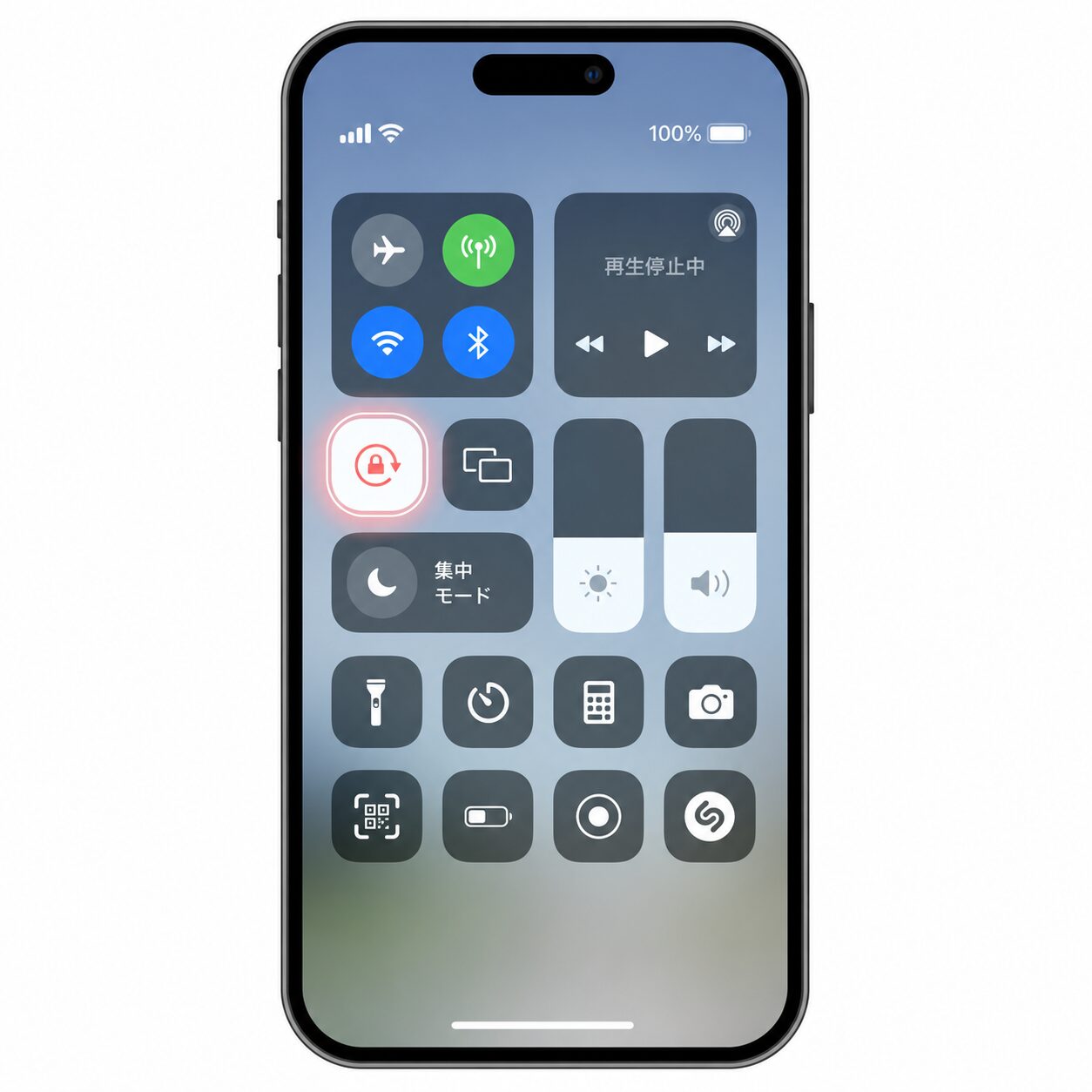
iPhoneの場合、「コントロールセンター」という場所から
ボタン一つで自動回転をロック(固定)できます。
- ホームボタン(丸いボタン)がある機種:iPhone 8・7・6など
- ホームボタンがない機種:iPhone X・11・12・13・14・15・16など
ホームボタンがある機種(iPhone 8以前)の手順
スマホの画面の一番下の端に指を当てる
上向きに素早くスライドさせる(スワイプする)
半透明のパネル(コントロールセンター)が開く
右上のほうに「鍵のマーク(🔒)に矢印が回っているアイコン」がある
そのアイコンをタップ(軽く押す)する
アイコンが白く光ったら設定完了。画面右上に🔒が表示されます
ホームボタンがない機種(iPhone X以降)の手順
スマホの画面の右上の角に指を当てる
下向きに素早くスライドさせる
コントロールセンターが開く
右上のほうに「鍵マーク(🔒)に矢印が回っているアイコン」を探す
そのアイコンをタップする
アイコンが赤またはオレンジに光ったら設定完了
コントロールセンターを閉じるときは、画面の何もないところをタップするか、
画面下から上にスワイプ(またはホームボタンを押す)すると閉じます。
設定後は、スマホを横に向けても画面が回転しなくなります。
元に戻したい場合は、同じ手順でもう一度アイコンをタップするだけです。
iPhoneで設定してもうまくいかない場合
コントロールセンターの操作がうまくいかないときは、以下を試してみてください。
- スマホを再起動する:電源を一度切り、また入れ直す
- 指をゆっくり動かしてみる:素早くスワイプしすぎると開かない場合がある
- アプリが原因の場合:YouTubeや動画アプリは自動で横向きになる仕様のものがある(これは正常)
【Android編】画面の自動回転を止める方法
クイック設定パネルから設定する(最も簡単な方法)
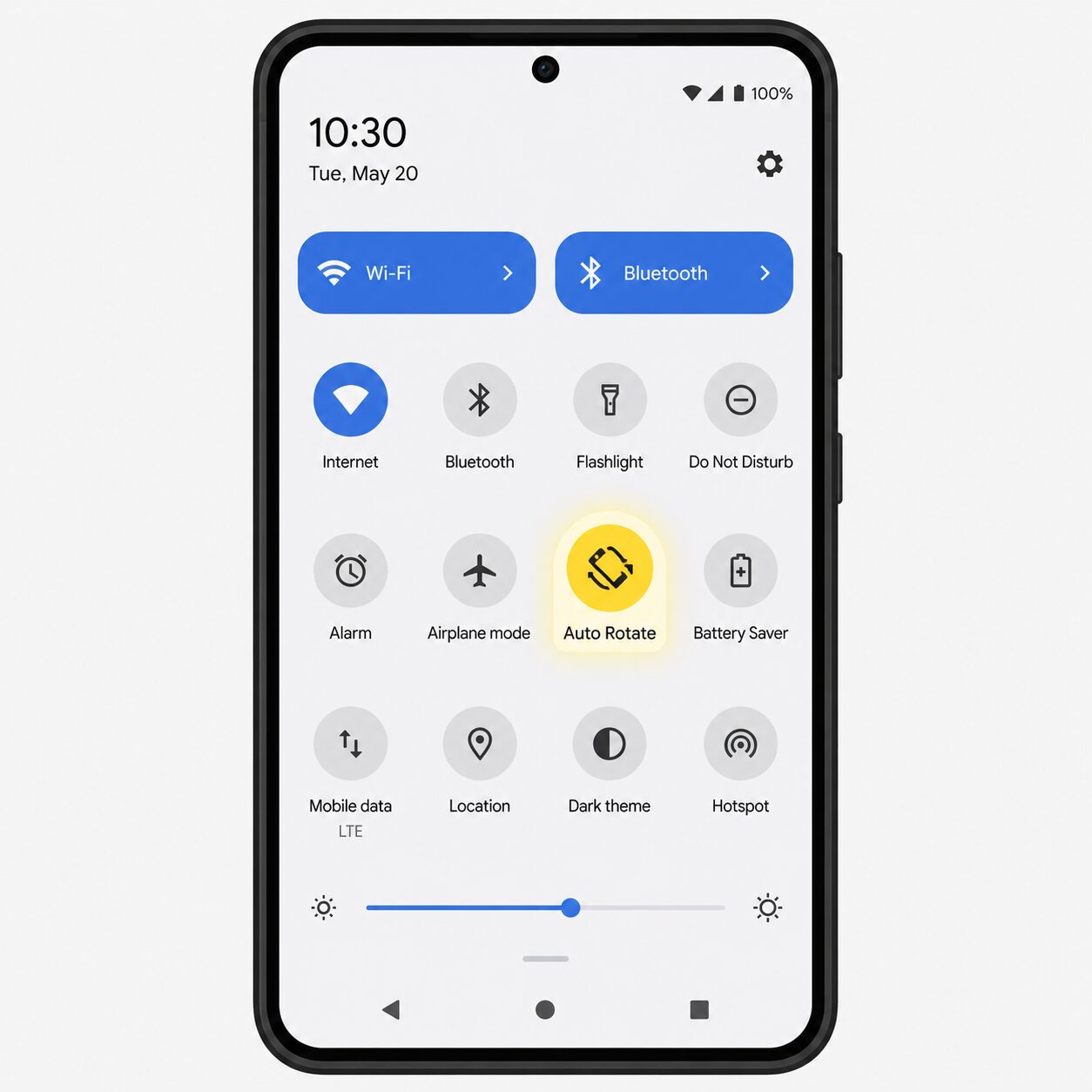
Androidの場合は「クイック設定パネル」というところから設定できます。
メーカー(Samsung・SHARP・Sony・富士通など)によって
アイコンの名前や場所が少し違いますが、基本的な操作は同じです。
スマホの画面の上の端に指を当てる
下向きにスライド(スワイプ)させる。
アイコンが並んだパネルが出てきますさらにもう一度下にスワイプするとアイコンが全部表示されます
「自動回転」または「縦向き固定」と書かれたアイコンを探す
※ 回転している矢印のマークが目印ですそのアイコンをタップする
アイコンの色が変わったら(または「縦向き固定」の文字が出たら)設定完了
- Samsung(Galaxy):「自動回転」
- SHARP(AQUOS):「縦向き固定」または「自動回転」
- Sony(Xperia):「自動回転」
- 富士通(arrows):「画面回転」または「自動回転」
アイコンが見つからない場合は、パネルを左右にスワイプするとさらに表示されます。
設定アプリから変更する方法(バックアップ手順)
クイック設定パネルがうまく使えない場合は、
設定アプリ(⚙マーク)からも変更できます。
ホーム画面またはアプリ一覧から「設定」アプリ(⚙マーク)を開く
「ディスプレイ」または「画面」をタップ
「画面の自動回転」または「縦向き固定」の項目を探す
スイッチをオフにする(灰色になれば固定完了)
Androidで設定してもなおらない場合
- スマホケースが原因:金属製の厚いケースがセンサーに干渉する場合がある
- センサーの汚れ:本体の側面や背面を柔らかいタオルで拭いてみる
- ソフトウェアの不具合:OSをアップデートすることで直ることがある
- センサーの故障:以上を試してもなおらない場合は、部品の故障が考えられる
設定してもなおらない場合|考えられる原因3つ
手順通りに設定したのに画面が回転してしまう場合は、
以下の原因が考えられます。
① 加速度センサーの故障
スマホの内部にある「加速度センサー」が壊れていると、
設定してもうまく動作しないことがあります。
これは修理が必要なケースです。
② OSのバグや不具合
ソフトウェアの更新(アップデート)によって、
画面回転の設定がリセットされることがあります。
スマホのソフトウェアを最新の状態に更新してみると直ることがあります。
③ ケースやフィルムの干渉
金属素材の手帳型ケースなどが、
センサーの働きを邪魔している場合があります。
一度ケースを外した状態で試してみてください。
- ☐ コントロールセンター(またはクイック設定)で自動回転をオフにした
- ☐ スマホを再起動してみた
- ☐ ケースを外して試してみた
- ☐ OSアップデートを確認した
4つすべて試してもなおらない場合は、センサー故障の可能性があります。
川越でスマホの設定が不安なら、スカイセブンモバイルへ
スマホの調子が悪い・プランも見直したい方はこちら:
▶ 審査なし携帯の料金・プラン完全ガイド
▶ SIM初期設定・APN設定の手順
「やってみたけどよくわからない」
「そもそも、コントロールセンターが開かない」
「自分でやると壊しそうで怖い」
そんなときは、説明しなくて大丈夫です。
スマホを持ってきていただければ、スタッフが実際に画面を見ながら
その場で設定します。料金はかかりません。
スマホの設定変更や操作で困った方へ|シニア向け相談ガイドもご覧ください
予約なしで相談OK・設定サポート無料・シニアの方も多数ご来店
よくある質問(FAQ)
スマホを持って川越店に来ていただければ、
その場ですぐに設定します。難しい説明は不要です。
LINEでメッセージを送るだけでも相談できます。
💬 LINEで今すぐ相談する(無料)